easyjob 6. Genau wie DU es möchtest.
Eigener Look, eigene Buttons, zusätzliche Felder? Mit dem Customizer geht das.


Der Bildvergleich konnte nicht geladen werden. Die verfügbaren Bilder und ihre Beschreibungen werden angezeigt.
Look
Benutzeroberfläche anpassen
Gib easyjob ein Erscheinungsbild, das zu deinem Unternehmen passt: eigene Farben, moderne Icons, vertraute Begriffe und Masken, die zu euren Abläufen passen.
- Theming Farben und Bilder für deinen Look.
- Sprache & Begriffe Beschriftungen passend zu deinem Team.
- Icons & Symbole Einheitliche Vorlagen oder eigene Icons.
- Oberfläche & Tabs Felder und Tabs anpassen und ordnen.
- Vertikale Jobnavigation Auch bei vielen Jobs den Überblick behalten.
- Materialliste gestalten Mit Farben und Hervorhebungen orientieren.
Aktionen
Schnellzugriffe einrichten
Öffne Projekte, Jobs, Dateien und Webportale mit einem Klick. Starte Workflows und Reports direkt und lege eigene Menüs, Buttons und Hotkeys genau dort ab, wo dein Team sie braucht.
- Schnellzugriffe Projekte, Jobs und weitere Vorgänge öffnen.
- Webfenster & Web-Tabs Portale und Dashboards in easyjob nutzen.
- Menüs, Toolbars & Buttons Häufige Funktionen am passenden Platz.
- Workflows & Reports Abläufe und Ausgaben per Schaltfläche öffnen.
- Dateien & Ordner Dokumente und DMS-Ordner direkt öffnen.
- Hotkeys Direktzugriff per Tastenkombination.
Daten
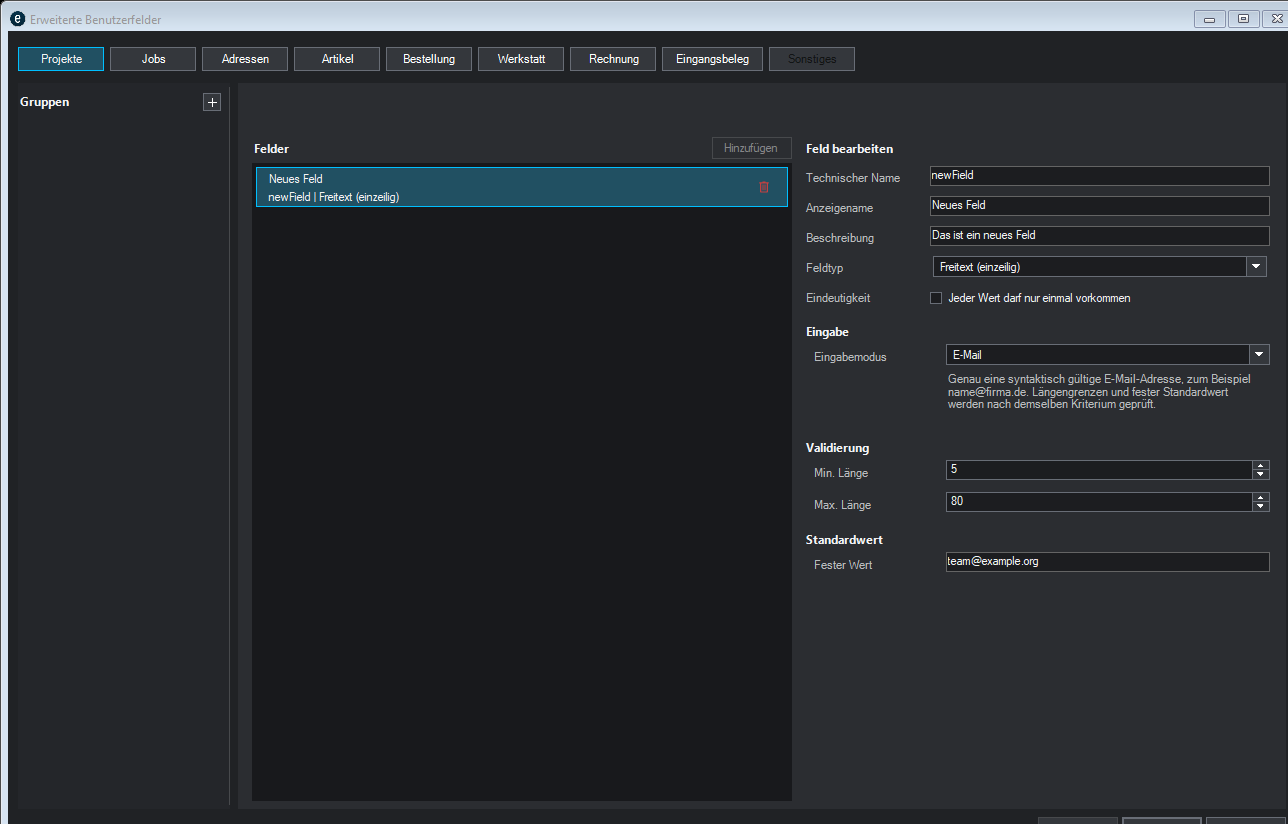
Eigene Benutzerfelder anlegen
Erfasse zusätzliche Informationen in eigenen Feldern – mit passendem Feldtyp, Eingabevorgaben und Standardwerten. Zentral vorgegeben, arbeitet dein ganzes Team einheitlich.
- Benutzerfelder Eigene Informationen an Objekten ergänzen.
- Passende Feldtypen Von Text und Zahlen bis zur Mehrfachauswahl.
- Felder im Arbeitsablauf Felder in Masken platzieren und gruppieren.
- Eingabevorgaben Pflichtangaben, Wertebereiche und Eindeutigkeit.
- Standardwerte Neue Datensätze mit Vorgaben beginnen.
- Zentrale Steuerung Vorgaben für Unternehmen, Standorte und Teams.